顯示具有 部落格布置 標籤的文章。 顯示所有文章

2009年3月11日 星期三

部落客發文好幫手~~ Windows Live Writer

不知道各位部落客在發文編排上是否會有些許的困擾@@...

這個問題對比爾來說可真的是有些難度~~ 特別是在有圖片要放的時候 !

每次都只能盡量把它調整到比較滿意的位置@@ , 但大多只是免強接受@@

於是在某一次好友的奇異果的發文中 , 就發現他的圖片擺放很讚 ...

就是這篇 : 東京之行 Porter篇

圖片還加外框咧~~~ 整個感覺就變專業的樣子~~~ , 酷!!!

於是二話不說 , 當然要他交出法寶來囉^ ^...

於是乎 , 也就變成比爾愛用軟體囉^ ^..

這邊就來稍微介紹囉^ ^

live writer

Windows Live Writer

這個軟體是微軟官方所開發的 , 所以基本上比較不用擔心會是被直接植入木馬的可疑程式@@ ,

不放心的話就直接在官方網站下載咧~~~ Windows Live Writer

下載到了msi檔就可以直接安裝囉~~

setup 執行就啟動安裝囉~~~->>>>>setup finish速度頗快 , 也沒有任何選擇就裝好了@@

安裝了之後 , 就可以在程式集裡的Windows Live資料夾找到它囉^ ^

software

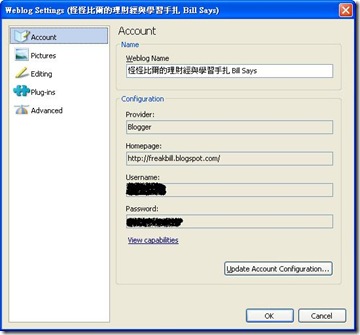
第一次啟動 , 就會要您輸入相關的連結部落格囉^ ^

因為是要讓他能夠代理登入並po文 , 所以不得不把帳號密碼給它囉@@ ...

Setting

成功登入部落格後 , 軟體會自動偵測您的部落格樣板 ,

並將畫面調整到一樣囉^ ^ ...

接下來就可以在這邊直接編輯文章囉 !!

edit_post

這個軟體比爾最愛的功能就是對於圖片的處理和排版 ,

比爾目前偏好先插入Table後在將圖片排在裡面 ,

這樣可很整齊囉^ ^ , 而且選取圖片後 , 就可以在下面這個視窗編輯樣式囉..

可以把它加框等等的特效~~~很便利 , 一下整個就感覺變專業囉^ ^

edit_pics

等到文章都編輯好了 , 或是中途想要儲存文稿等等 , 就點選Save Draft之類的按鈕囉 , 可以存在local , 或是po到部落格的草稿咧^ ^ , Publish就是將文章發佈囉~~~ , 整個變得很便利囉^ ^ , 而且也可以不用擔心突然的網路斷線咧^ ^command


比爾之所以喜歡這個軟體 , 主要就在於它便利了文章的排版的發佈( 比爾個人感覺 ) , 而且讓筆者在編寫的時候 , 可以更直接的看到版面狀況等等 , 特別又加強了簡單的版面效果指令 , 讓不是那麼擅長這方面技巧的部落客都可以更輕鬆的做到一些效果咧^ ^ , 特別是圖片的小處理 , 感覺效果真的出奇的好^ ^ , 看上去都感覺很棒囉^ ^比爾就只簡單的介紹囉 , 只要也是讓有興趣或需要的可以自行嘗試囉^ ^ , 畢竟想用還是得用熟才會真的比較有幫助囉^ ^

2009年1月12日 星期一

增進格友互動~~~部落格軌道Blog Orbit ,Try It!

近期常會造訪大家的部落格 , 發現了一個有趣的東西
部落軌道(Blog Orbit )~~~


本來還不多見的時候 , 還以為是厲害的部落客自己寫的東西咧@@
後來認真看了一下 , 才注意到還有登入等功能耶~~!!

所以點了進去看看 , 才發現原來又是一個熱血的Web 2.0 API ^ ^


主要的宗旨就在於想讓部落客們可以透過這個平台來增進彼此的互動與交流 ,
讓加入的使用者可以有直接傳訊與相互發展關係的機會~~還真是個不錯的構想耶!


所以當然二話不說 , 比爾也嘗試的加入來玩玩看囉^ ^( 部落格有支援javascript就可以嵌入囉 )


Step 1. 首先當然是先申請帳號囉~~註冊首頁 (其中軌道的部份 , 就有點像是部落格分類的用意一般 , 可以選定自己所屬類別 , 這樣將來軌道裡面跑文章 , 都會來自同分類的部落格( 將來可以更動 ) , 可以互相提高曝光度)


Step 2. 成功申請後在信箱就會有啟動信件咧~~ , 點連結啟動後 , 那接下來就準備將它加到我們自己的部落格囉~~ 程式碼索取頁


Step 3. 加到自己的部落格咧~~( Blogger的使用者就在[版面配置]->[新增小工具]->[HTML/JavaScript]項目 , 將程式碼加進來囉^ ^ , 當然要記得改成自己的帳號唷..)(基本的可以先修改一下長寬以符合自己喜愛的版面 , bo_width和bo_height都可以自己調囉)


Step 4. 這樣來到自己的頁面就會看到多了部落軌道的區塊囉^ ^


基本的設定確實不難 , 而這個新東西裡面還真不少玩意 , 仿效一些大bbs之類 , 也有虛擬幣的應用 , 裡面許多互動都牽扯到它自己所定義的 BO幣 , 用幫人家部落格打廣告( 暱稱打工 )或是參加小活動來賺取BO幣 , 而在廣播等處PO訊息則需要扣BO幣等 , 所以也這樣讓大家的互動機會更多了 ...

軌道中輪播跟自己同軌道的部落格文章 , 讓瀏覽者有更多機會到處遨遊等~~~感覺真是一個幫廣大部落客一個大忙的好傢伙^ ^

只是比爾目前看來 , 覺得比較稍有點可惜的 ,
*目前部落軌道中的部落格尚沒有很多 ( 快破2000的樣子 ) , 所以看來還在發展中^ ^
*目前軌道 ( 分類 )的訂定由使用者自行決定 , 稍有些鬆散 , 感覺有點難以聚焦 ( 例如比爾今天想選 , 就看到[理財] , [投資理財] , [理財投資] 這種相類似的分類@@)
*感覺作者想做的東西很多 , 讓這個要嵌入在部落格中的小工具有點太花了@@ , 不熟悉的看起來還真有點灰灰 , 同時也有點讓部落格完整載入的速度變慢囉!

但比爾對於這個應用的感覺還不錯 , 畢竟它的用意很讚 , 而且也確實可以增加互動咧^ ^
總之感覺持續下去的話應該大有可為囉^ ^Go Go
大家一起來支持吧^ ^

2008年12月29日 星期一

在部落格文章中~~自定個人化區塊 ^ ^ (完整版)

喔~~~呼~~~
比爾用這篇文章花了真多時間@@( 其實是偷懶了好長一段時間 )
近期因為工作上突然忙了些
所以常回到家就總想殺個一場*.* ( 比爾目前最多還是在玩"魔獸三國" , 有興趣的同好約一下GCC吧^ ^)
但是常常因為這樣就一個晚上去了超過一半咧~~~
而且結束之後總是又懶得動手了 , So.... It's taking so long long time ...Ha Ha Ha

但現在就且看比爾把它說的清楚一點 , 讓大家可以用得更明白囉^ ^

基本上精簡版那篇把整個設定的過程都講過去了 ,
Step 1 . 設定CSS
Step 2 . 在文章中用自訂html標籤包住所要區塊 , 這樣就完成囉

那麼這一篇 , 比爾就主要針對CSS設定的那個自訂部份 , 來對於可以運用的參數逐一做說明囉~~~
完整的範例如下 :
.billsays {
display: block; ---->1
font-family: Courier New;---->2
font-size: 8pt;---->3
overflow:auto;---->4
max-height:200px;---->5
border: 1px solid #ccc;---->6
padding: 8px 0px 0px 8px;---->7
line-height: 1.2em;---->8
background: #f0f0f0 url---->9(http://sites.google.com/site/bktbktbkt/Home/billsays/title.gif) left top repeat-x;
}

而正常的標準結果是:


那接下來比爾就依照這邊所標示的9個用到的設定參數逐一做說明囉^ ^

1. display: block; , 這個就是設定區塊所展現的方式 , 設定為獨立的區塊 , 就爬文所知 , 是可以防止部分瀏覽者的IE邊界設定所產生的bug , 可以避免展示出來怪怪的或跑掉囉.

2. font-family: , 這個是設定該區塊所要展現的文字字型 , 可以設定不只一種 , 瀏覽器依序去選擇可以展示的字型 , 例如如果我設定 "細明體","Times New Roman" , 則其中的中文字就會變成細明體 , 而至於英文字的部分應位沒法套細明體 , 就會變成 Time New Roman囉( 基本上字型的表示字串 , 都跟在WORD中看到的一樣囉) 說明參照

3. font-size: , 一看就知道啦@@ , 設定文字大小

4. overflow: , 設定當區塊內容超過區塊定義大小的時候 , 所要展現滾軸的方式 , 比爾設定的是auto ,也就是真的超過的話 , 自動補X 或 Y 軸的滾軸來呈現 ( 這個部份其實也要搭配區塊的大小限制來考量 , 超過了才考慮囉~~) 說明參照

5. max-height: , 這個設定就是區塊的最大高度囉 , 搭配overflow的設定 , 如果內容呈現要超過最大高度 , 就會出現 X軸的滾輪囉 ( 如下 ), 當然也可以設定max-width囉^ ^


6.border: , 設定區塊的邊界囉 , 比爾所用的是畫素1( 1px )的實線 ( solid ), 顏色為偏黑( #ccc )囉

7.padding: , 這個是設定內容與邊界的距離 , 依序為上 , 右 , 下 , 左 的順序 , 比爾給個誇張一點的範例 , 20px 40px 60px 80px ,就變成了下面這樣囉^ ^ 說明參照


8.line-height: 設定區塊內 , 文行的最大高度 , 當然也可以設定 pt , cm( 公分 ) , in( 英吋 )等單位 , 但是有看過人家的建議 , 採用em這個繼承的單位方式 , 可以避免掉很多顯示上混亂和調整上的麻煩囉^ ^ 說明參照

9. background: , 這個部份就是設定區塊的背景囉 , 也是比爾覺得最重要的部份 , 最能展現出自己自定區塊的方式 . 比爾前面的第一個參數 #f0f0f0 , 就表示區塊底色會是淡灰色 , 而另外後面接的 url (http://xxxxxx/) left top repeat-x;的部份 , 就是在區塊上展示一張圖片 , 靠左靠上放置 , 只在X軸的方向上重複 , 所以如果當比爾這邊所連結到的圖示不夠寬的話 , 就會重複囉...


而至於想要找個地方存放自己所想要存取的網頁相關資源 , 比爾之前有嘗試了Google"協作平台" , 還算不錯用囉 ~~~詳情可以看比爾Google Sites 協作平台~~~不錯的網頁資源存放選擇^ ^

基本上對於個人化區塊的部份 , 比爾就介紹這些比較常用的參數囉 ....
而其實很多部分比爾也是在看到類似的範例之後來改進成自己所想要的樣子 , 翻找網頁其實真的可以看到不少可用資源與說明等等 , 多家花點時間 , 網頁設計的生手要變成部落格布置的高手 , 其實真的不難唷^ ^


2008年12月13日 星期六

Google Sites 協作平台~~~不錯的網頁資源存放選擇^ ^

Google大神的網路上工具越來越多囉~~~
很多其實也都沒有仔細用過咧@@

本來因為想要在網路上放置自己網頁所需要用到的相關檔案 ( 如圖片等 ) , 所以就試了幾個工具 ,
主要也就試Picasa 和 Sites 囉~~~

Google宣稱在picasa放置圖片可以輕易連結@@ , 但是在真的鑲到網頁中看到的卻都是一些編碼過的連結文字 @@ , 整個看起來就很怪@@ , 要別人需要時取用 , 又感覺不是很好...

所以 , 經過了嘗試新的 Sites 就針對這個方面改善很多囉 ^ ^ , 而且看來可以放置的東西更廣囉^ ^ 有類似檔案庫的功能 , 這也就是比爾這篇文章主要要介紹的囉^ ^ , 請看囉~~~

首先 , 當然就是要申請啟用自己的協作平台囉^ ^ ,
一樣很簡單 , 只要您有Google的帳號就OK囉~~

Step1.找到Google的協作平台網頁 http://sites.google.com/
就可以看到如下圖囉~~~ 輸入自己所想要的平台名稱( 就是將來連結網址的一部分唷 )等等
就可以開始建構囉^ ^


Step2.進到畫面看到"我的協作平台"下面多了一個選項 , 就是之前自己定的囉 !
又多了個空間可以用 , 真酷^ ^
二話不說就來給它點進去囉 !


Step3.看到就是自己的首頁囉 ^ ^ , 那我們馬上來試著新增相關的新頁面 , 準備我們下一步的用途 ,點選 "建立新頁面"~~~


Step4.馬上進到建立新頁面的畫面 , 這次的範例比爾要示範的是存放圖檔然後連結 , 所以我們就來建立
"檔案庫"囉 , 同時也要將頁面名稱( 一樣關係到將來連結唷 ! )定好囉 , 點選"建立頁面"就可以囉 !


Step5.成功建立後 , 咱們再回到首頁就會看到剛剛所定的子網頁出現囉 ^ ^ , 太棒了 ! 馬上點進去準備來放東西囉^ ^


Step6.進來這個檔案庫類型的子網頁 , 畫面就會像下圖一樣 , 就是做檔案的檢閱和增刪等等囉 , 那我們就來點選 "新增檔案" ,準備來上傳東西囉 ^ ^...( 因為是協作平台 , Google很貼心的做了訂閱變更的功能 , 讓共同使用的人員都可以接收檔案庫的異動訊息囉 ^ ^)


Step7.馬上就可以開出準備檔案上傳的畫面 , 選個檔案或網址 , 加個自己所要的說明 , 馬上來進行"上載"咧


Step8.成功完成的話 , 就可以在檔案庫內看到上傳的檔案囉 ^ ^ (比爾建議不要以中文字當檔名比較ok囉)


Step9.同時觀察一下我們這個子網頁的網址 , 只要在後面追加我們檔案的名稱 , 就可以直接透由瀏覽器檢視囉~~~當然也就代表 , 這個檔案已經可以正常連結囉 ^ ^
( EX: 比爾建立的協作平台名稱叫做 bktbktbkt , 而我的檔案庫子網頁叫做 billsays , 裡面要連結的檔案叫做 title.gif , 這樣我想要連到這個檔案的完整路徑就是 http://sites.google.com/site/bktbktbkt/Home/billsays/title.gif 就這麼簡單囉 ^ ^)


2008年12月3日 星期三

在Blogger加入~~~"繼續閱讀"標籤

Blogger的頁面展示 , 其中一個Bill比較覺得看起來比較不喜歡的是預設將每篇文章完全展示出來 ,
這樣確實方便讀者閱讀 , 但是卻使得Blog整個版面一直下拉@@ , 有時候自己推滾輪都推到酸@@
同時也比較容易讓人忽略掉了下面一點的文章
,
所以如果可以將"繼續閱讀"這類的標籤加入版面之中 , 讓預設展示出來的文章是自由選定的片段 , 那就可以改善這樣的問題囉^ ^
那以下就看Bill說明囉 ^ ^


===========================

經過Bill在網路上的探訪 , 基本上知道了較常用的兩種方式 ,

1.一種是在網頁全數展示出後 , 使用javascript的方式 , 將內嵌選定的部份來做隱藏的動作 ,
2.另一種則就是在html中去處理 , 將Span區塊做展示或隱藏的動作

前面用javascript主要的問題在於基本上還是先有全數展示的動作,所以對使用者來說,還是將整個首頁的全部文章都load進來了,所以就變成沒有減低讀取的速度...

而另一種html的方式就不同囉^ ^
因為採用的是網頁在列出版面的時候,判斷展示模式來決定span區塊的隱藏或展示,這樣並不會將文章完整的load過再做處理,而是若隱藏就不做展示區塊...確實在速度上算是佔了點優勢

依照上面的比較 , Bill選擇了html的方式 , 以達到較好的效能感覺 , 那接下來就是整個修改html的流程和說明囉~~~

第一,我們要先決定將來要做隱藏的span區塊Class name(類別的辨識名稱 , 就當作是取名好了) , 假設我們用hiddenpart為例好了 , 並且希望在只有點選進入單篇文章的時候,才將這個span區塊包進來的部份做展示的動作,其他狀況下就不顯示囉^ ^

所以在邏輯上,我們要做的就是透過html語言告訴瀏覽器,判斷目前的展示模式,只有在單篇文章的時候,才將hiddenpart放在文章中,其餘模式就不顯示囉 ~~
於是我們先找到html標籤尾巴(/head)...然後在其前面多加一個內含判斷式的style區塊 ,
判斷現行展示模式 , 若為單篇文章模式(cond='data:blog.pageType == "item"') ,
則將我們隱藏的部份列在文行(span.hiddenpart {display:inline;})中 ,
不是的話,就隱藏囉...(span.hiddenpart {display:none;})
所以這個部份的程式碼完整的就如下所示 :
<style>
<b:if cond='data:blog.pageType == "item"'>
span.hiddenpart {display:inline;}
<b:else/>
span.hiddenpart {display:none;}
</b:if>
</style>
</head>

***********************

再來 , 我們想要在文章不完全顯示時 , 都多一個超連結的點選按鈕 , 例如 "More..." , 讓讀者點選後自動切換僅展示該單篇文章的模式 (這時候自然就是如我們想要的將全部內容展示囉(含hiddenpart)) , 所以這部份的一樣必須增加一個邏輯判斷 , 當文章不是展示單篇模式的時候(cond='data:blog.pageType != "item"') , 就再每篇文章的結尾之後增加一個超連結 (<a expr:href='data:post.url'>More...</a>) , 只到的就是此篇文章的專屬網址 ('data:post.url') , 這部份的文字各位也可以用區塊包起來 , 定義文字放置位置(置中,靠左,靠右) , 也可以個別定義文字的大小囉^ ^

這個部份完整的程式碼範例如下:

<b:if cond='data:blog.pageType != "item"'>
<div align='left'><font color='#38B63C' face='Courier' size='4'>
<a expr:href='data:post.url'>More...</a>
</font>
</div>
</b:if>

*******************
最後咧 , 就是各位在每篇文章編輯的時候自行決定要包住的隱藏區囉^ ^
各位只需在在編輯文章的時後 , 在自己要包住的部份 , 前面加上 <span class="hiddenpart">
而後面加上 </span> , 這樣的話 , 被包住的區域就會如我們所設定的判斷狀況來做隱藏或展示囉^ ^

*****************

呼~~終於結束囉 , 但是這樣看下來完整的解釋似乎會讓大家看得有點龍龍轉@@ , 所以Bill就把它綜整一下囉~~

操作步驟如下:

Step 1. 首先各位必須來到"版面配置"畫面 , 點選 "修改HTML" ,(建議先行複製範本囉 , 也就是點選"下載完整範本")

同時還要記得勾選右上方的"展開小裝置範本" , 接下來找到</head> , 將其取代為下述的程式碼 , 完成如下圖

<style>
<b:if cond='data:blog.pageType == "item"'>
span.hiddenpart {display:inline;}
<b:else/>
span.hiddenpart {display:none;}
</b:if>
</style>
</head>


Step 2. 找到 <data:post.body/> , 在其後增加以下程式碼 , 完成如下圖

<b:if cond='data:blog.pageType != "item"'>
<div align='left'><font color='#38B63C' face='Courier' size='4'>
<a expr:href='data:post.url'>More...</a>
</font>
</div>
</b:if>


Step 3.
在文章編輯的時候 , 在自己想要劃分的部分 , 前後分別加上
<span class="hiddenpart">
以及
</span>

這樣中間包覆的地方就會是視狀況隱藏或展示的部分囉^ ^ , 說明如下圖:


Step 4.而各位假使希望每篇文章都自動先將隱藏區塊的兩個標籤先加進來的話 , 也可以在"設定" , "格式"的地方自行定義文章範本囉 , 就如下圖所示 :


完成以上的動作之後 , 就可以開心的來看看是否展示正常囉^^

幾個在Blogger常用的展示模式判斷條件

<b:if cond='data:blog.pageType == "item"'&gt;(目前頁面在內文(也就是點進單篇文章的時候) ) <b:if cond='data:blog.pageType == "archive"'> (目前頁面在歷史文章列表)
<b:if cond='data:blog.pageType == "index"'> (目前頁面在分類標籤列表)
<b:if cond='data:blog.url == data:blog.homepageUrl'> (網址等於首頁)


2008年11月28日 星期五

部落格布置分類啟動^ ^

Bill的工作一大部分,都跟網頁編輯脫不了關係...
所以,其實原先對於寫網頁還真有些懶得再去摸索@@
大多在工作上需要用到在跟辦公室請教或翻Guide...

但自從開啟了部落格站...看到別人的網站似乎比自己的多彩多姿(不只內容,特別是版面配置等等)
就越來越覺得喜歡來去找找怎麼弄成別人所用到的那樣 ^ ^

所以也就一樣把自己有用到的網站佈置的相關東西弄成文章囉!
同樣沿襲依慣風格,Bill會希望把它說的越清楚越精準...期望讓大家都看懂看會囉^^
Blank For Space
Blank For Space